
← ホームに戻る機能 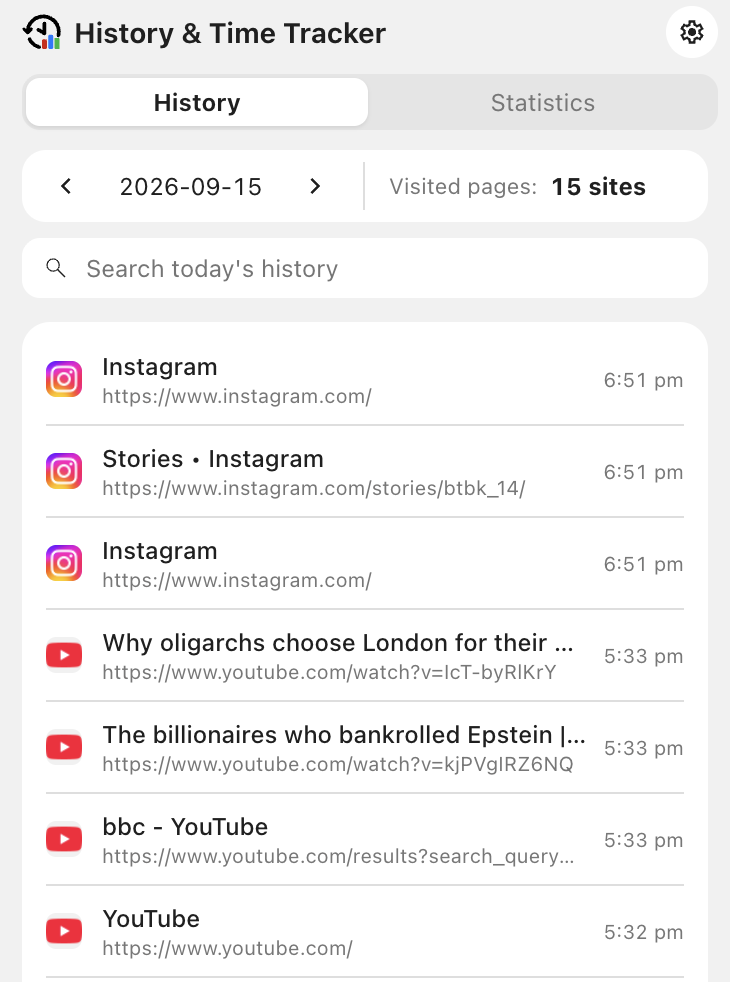
履歴、閲覧統計、データ管理
ポップアップ
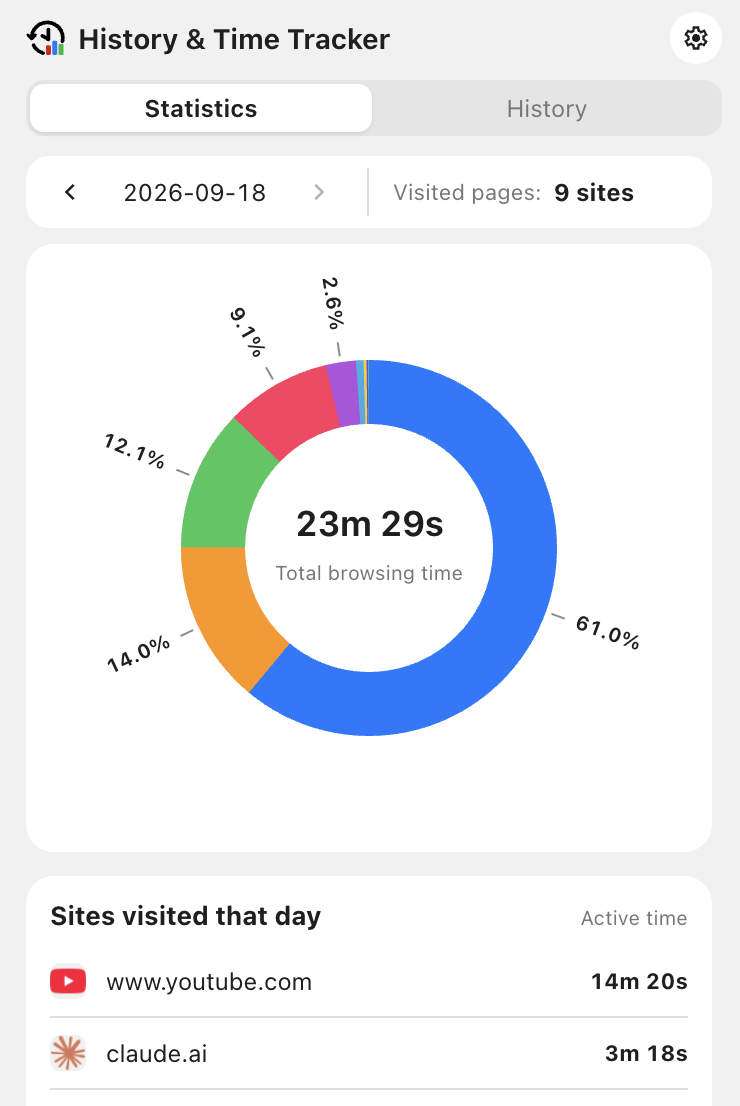
- 拡張機能アイコンをクリックすると、選択した日付の履歴と閲覧統計を確認できます。
- 履歴タブではその日の履歴を検索でき、統計タブではアクティブ時間と閲覧時間の割合を確認できます。
- 最初に履歴タブと統計タブのどちらを表示するか選択できます。
- ポップアップを無効にすると、拡張機能アイコンからメインページを直接開けます。
履歴と検索
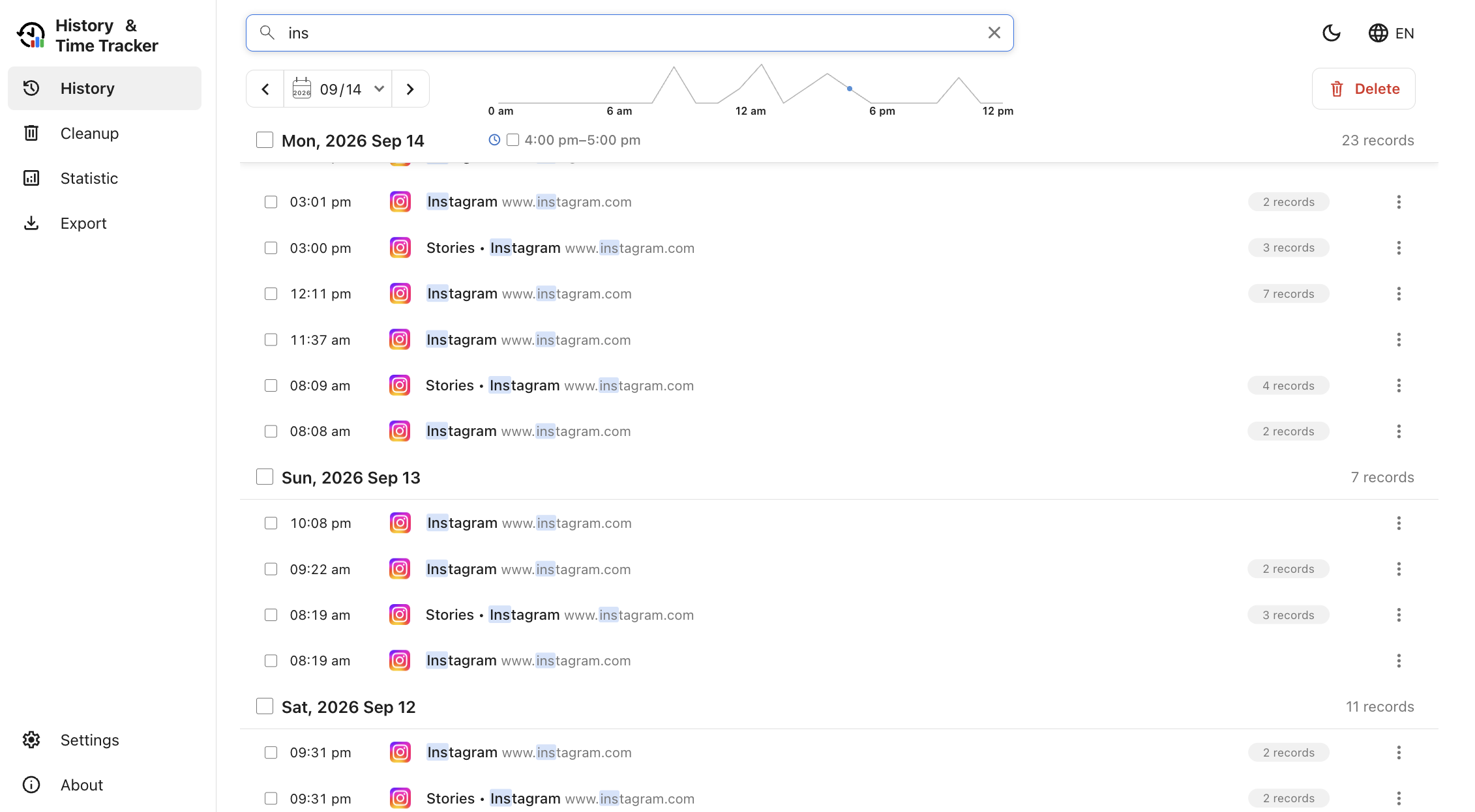
- カレンダーで日付を選び、時間別グラフから時間帯を指定できます。
- タイトル、ドメイン、URL で履歴を検索できます。
- 同じページへの複数回のアクセスをまとめ、各アクセスの時刻とアクティブ時間を確認できます。
- 初回使用時に Chrome に残っている履歴を取り込み、その後の新しいアクセスを継続して保存します。
- 自動クリーンアップが無効の場合、履歴はユーザーが削除するか、本拡張機能のローカルデータを削除するまで残ります。
閲覧時間とアクセス統計
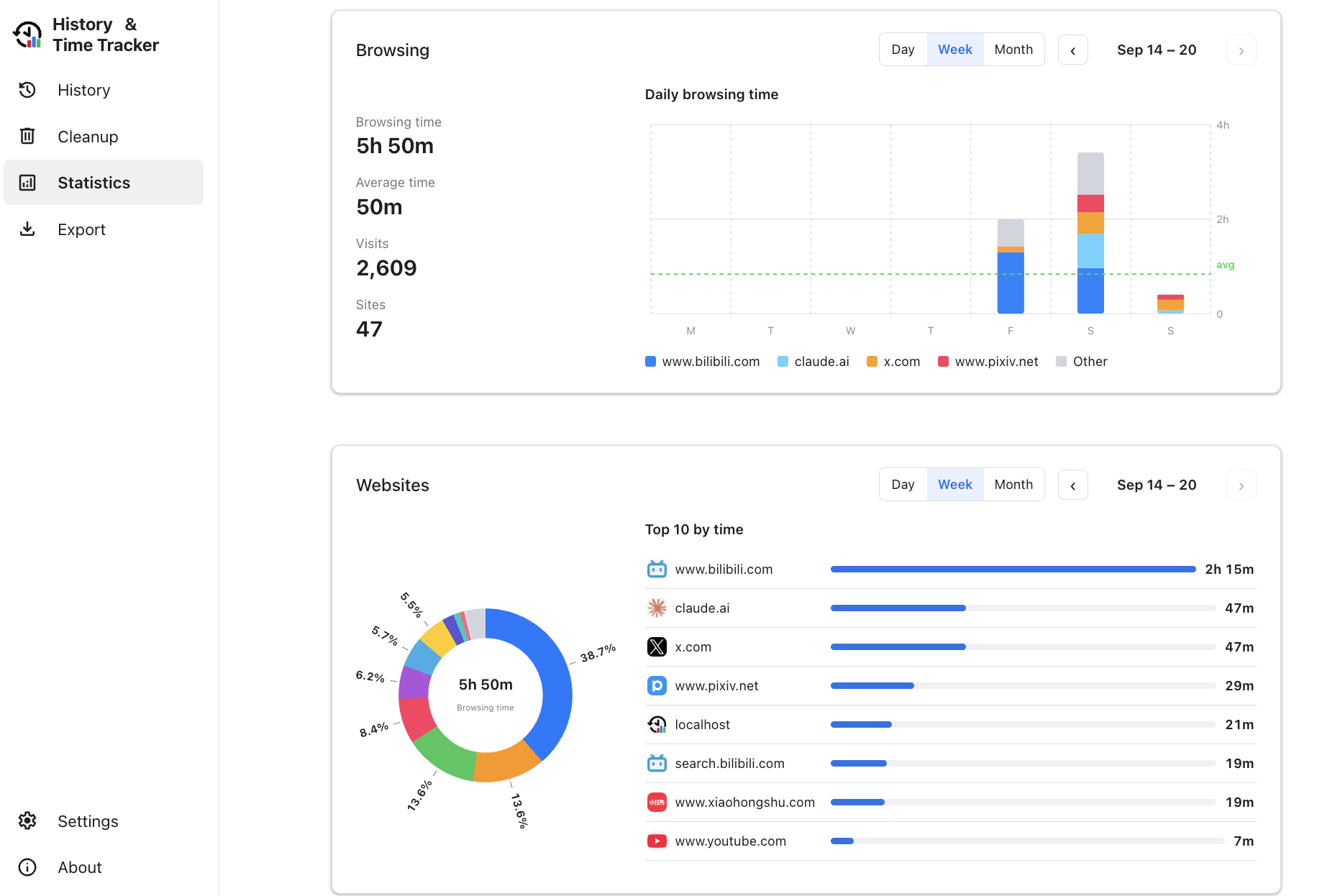
- 日、週、月ごとにアクティブ時間、アクセス数、サイト数を確認できます。
- 時間帯別の利用状況、閲覧時間の割合、上位10サイトを確認できます。
- サイト検索でドメインを選択すると、履歴数と閲覧時間を確認できます。
- 1日の時間別アクセス、または週・月単位のアクセスヒートマップを表示できます。
- 閲覧時間はアクティブな利用時間の推定値です。取り込んだ過去の履歴には閲覧時間が含まれません。
閲覧データの管理とクリーンアップ
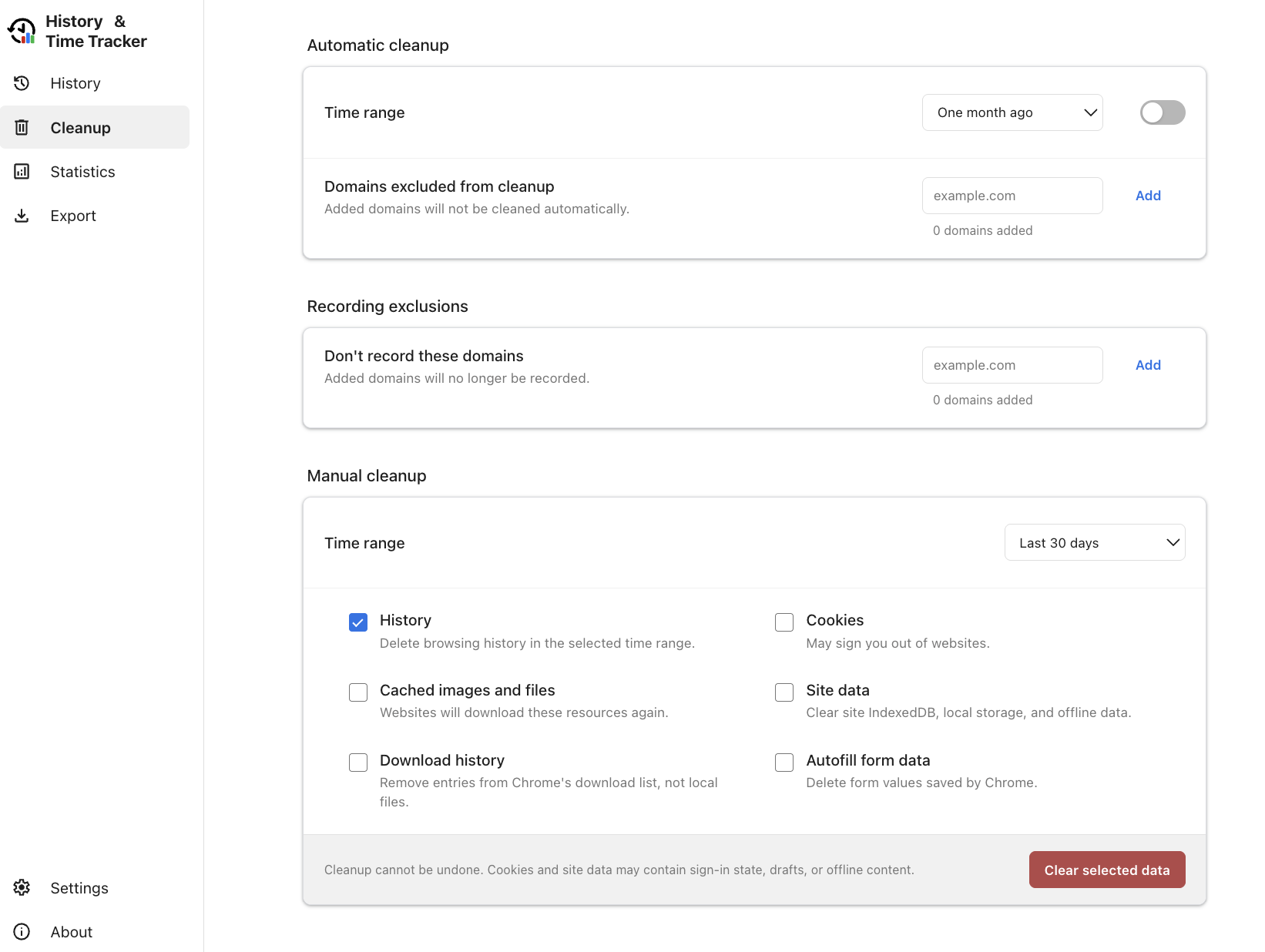
- 自動クリーンアップは初期状態で無効です。保存期間は1週間から6か月まで選択できます。
- ドメインリストを使って、指定したサイトを記録対象から外したり、自動クリーンアップの対象外にしたりできます。
- 選択した期間の履歴、Cookie、キャッシュ、サイトデータ、ダウンロード履歴、フォームデータを手動で削除できます。
- エクスポートページから期間を指定し、まとめた履歴または詳細な履歴を CSV 形式で出力できます。
- ドメインの保持設定は本拡張機能の履歴だけに適用され、期間指定で削除される Chrome の履歴には適用されません。