Historial, estadísticas de navegación y gestión de datos
Ventana emergente
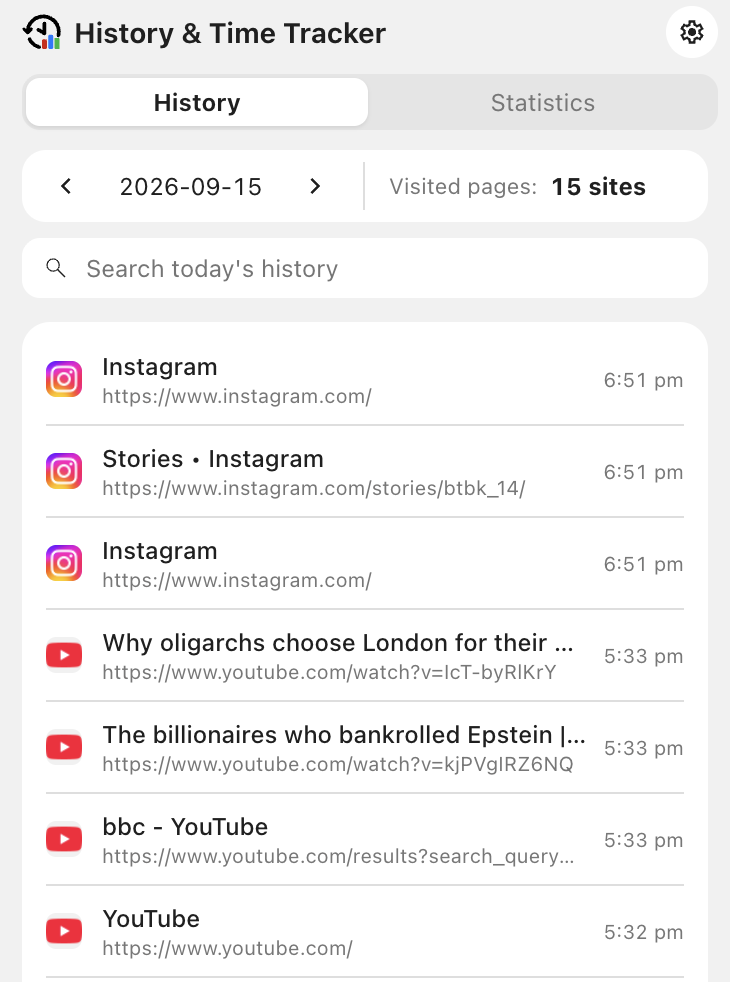
Haz clic en el icono de la extensión para ver el historial y las estadísticas de navegación de la fecha seleccionada.
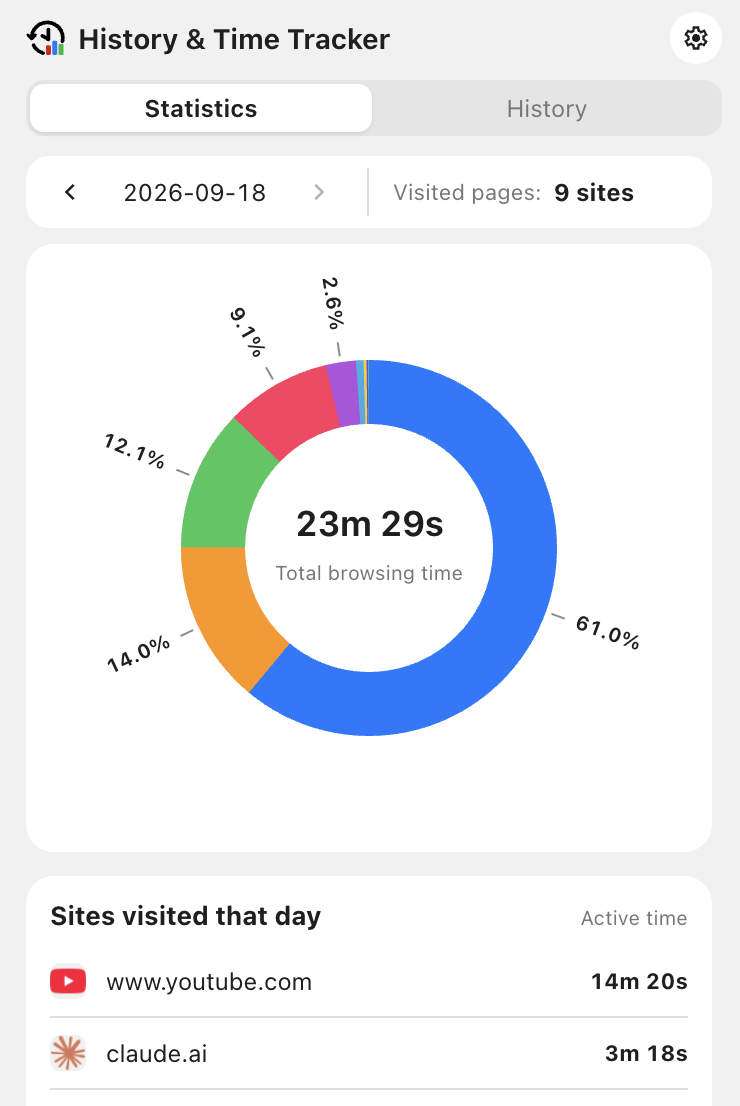
Busca los registros del día en la pestaña Historial o consulta el tiempo activo y el reparto del tiempo de navegación en la pestaña Estadísticas.
Elige si quieres mostrar primero la pestaña Historial o Estadísticas.
Desactiva la ventana emergente para abrir directamente la página completa desde el icono de la extensión.
Historial y búsqueda
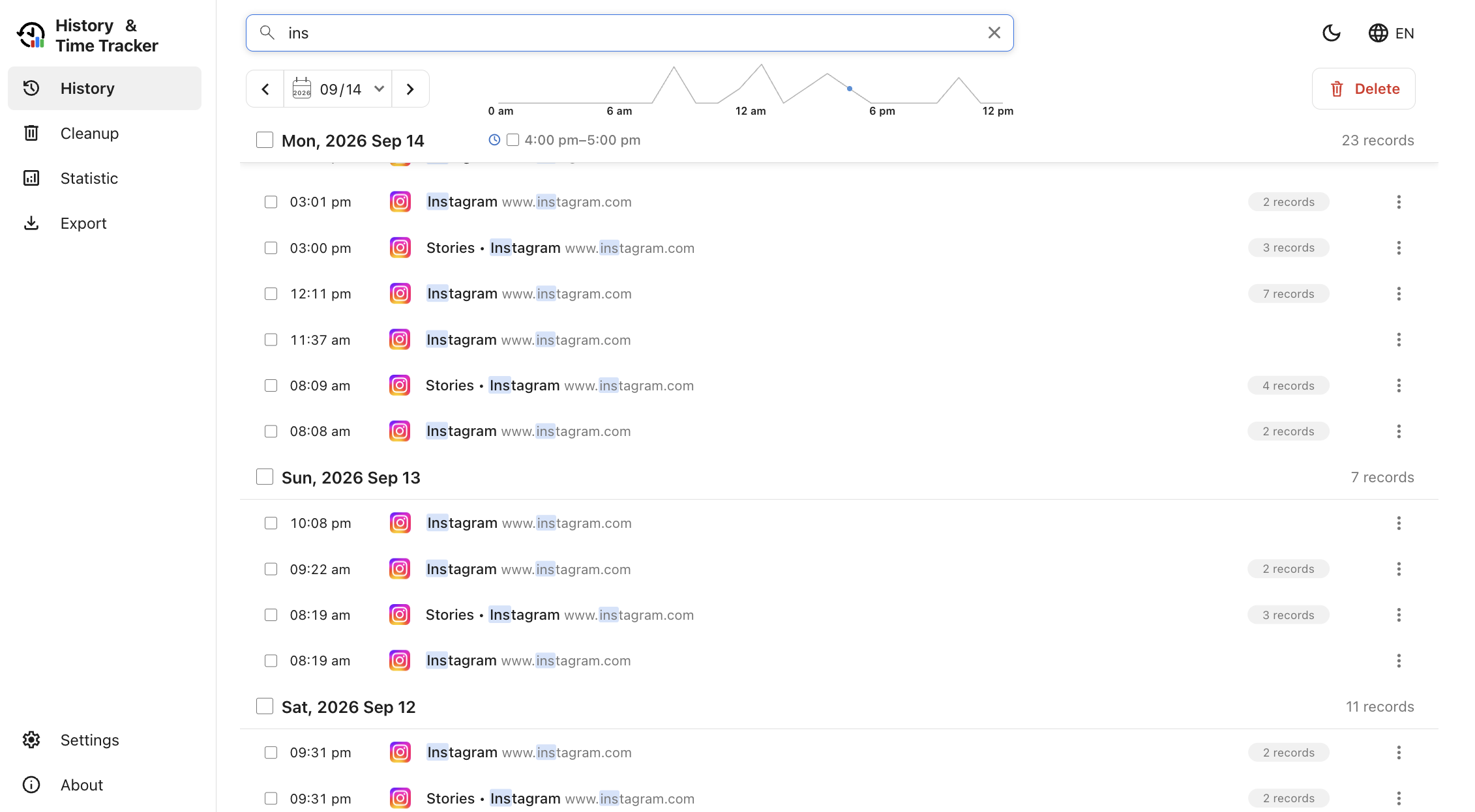
Selecciona una fecha en el calendario y utiliza el gráfico por horas para localizar un periodo concreto.
Busca registros por título, dominio o URL.
Agrupa las visitas repetidas y consulta la hora y el tiempo activo de cada visita.
La primera vez que se utiliza, importa el historial que Chrome aún conserva y después sigue guardando las nuevas visitas.
Si la limpieza automática está desactivada, los registros se conservan hasta que los elimines o borres los datos locales de la extensión.
Tiempo de navegación y estadísticas de visitas
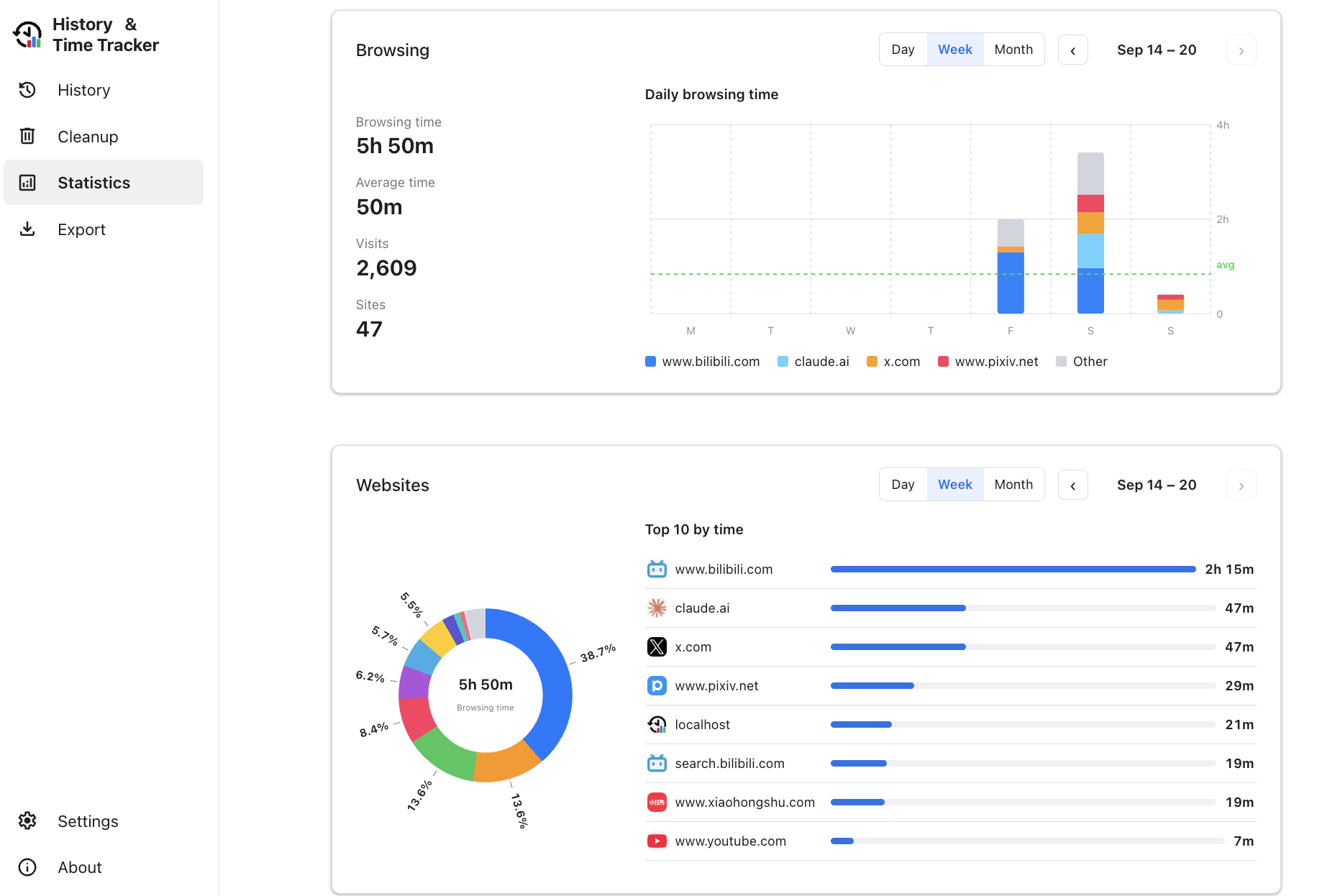
Consulta el tiempo activo, el número de visitas y la cantidad de sitios por día, semana o mes.
Observa la actividad por horas, el reparto del tiempo de navegación y los 10 sitios principales.
Selecciona un dominio en Consulta para ver el número de registros y el tiempo de navegación.
Consulta la actividad por horas de un día o el mapa de calor de visitas de una semana o un mes.
El tiempo de navegación es una estimación del uso activo. El historial importado no incluye tiempo de navegación.
Gestión y limpieza de datos de navegación
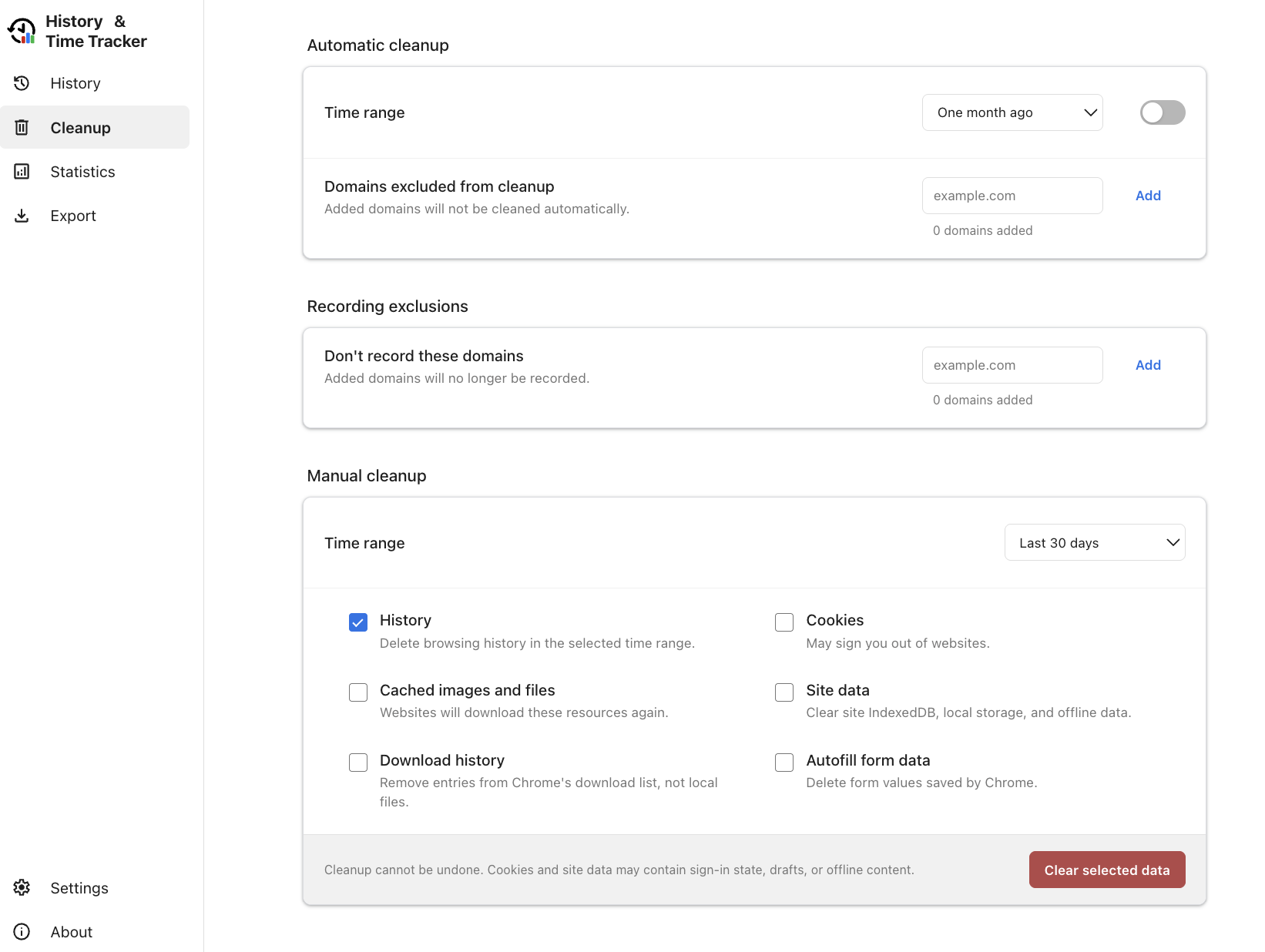
La limpieza automática está desactivada de forma predeterminada y permite elegir periodos de conservación de una semana a seis meses.
Utiliza las listas de dominios para dejar de registrar determinados sitios o conservar sus registros durante la limpieza automática.
Borra manualmente el historial, las cookies, la caché, los datos de sitios, el historial de descargas y los datos de formularios del periodo seleccionado.
Exporta como CSV un intervalo de fechas desde la página Exportar, con registros agrupados o detallados.
Las reglas de conservación de dominios solo se aplican a los registros de la extensión, no al historial de Chrome borrado por intervalo de tiempo.