
← Zurück zur StartseiteFunktionen 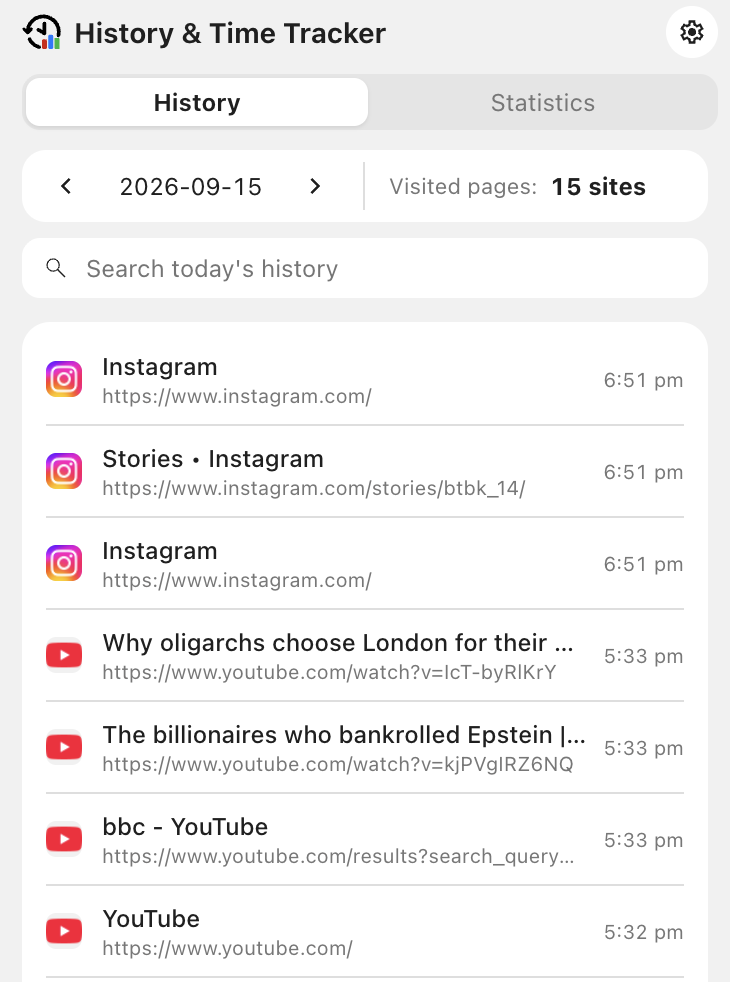
Verlauf, Browserstatistiken und Datenverwaltung
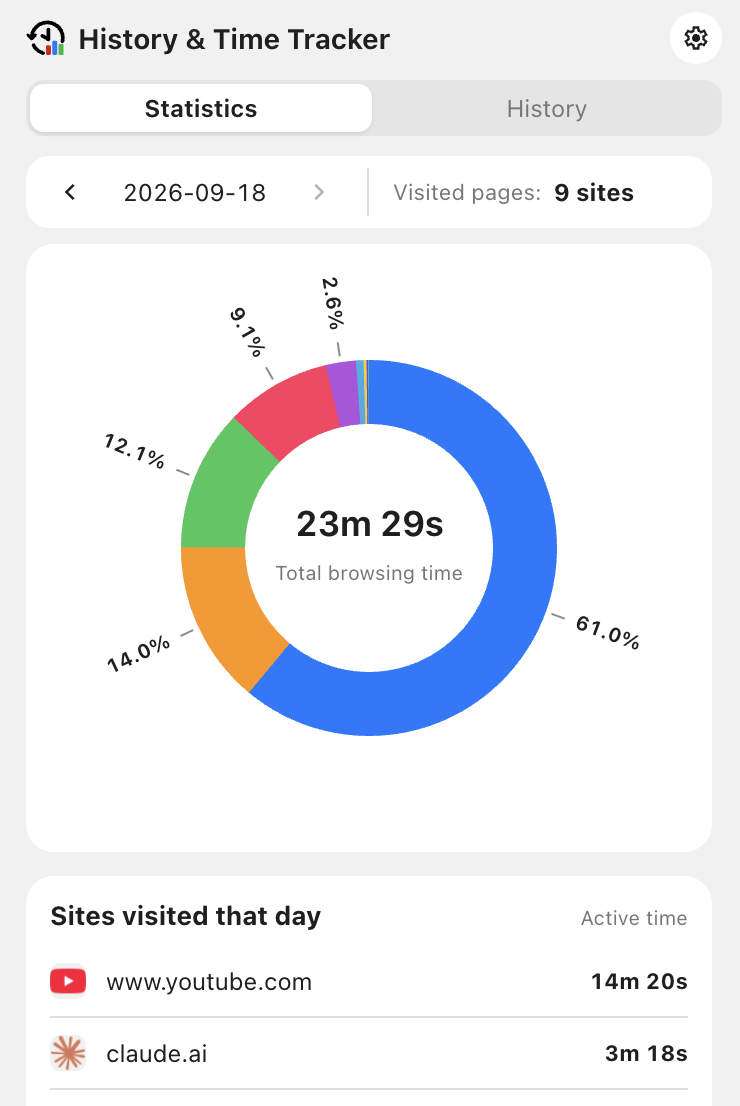
Pop-up
- Klicken Sie auf das Erweiterungssymbol, um Verlauf und Browserstatistiken für das ausgewählte Datum anzuzeigen.
- Durchsuchen Sie im Tab Verlauf die Einträge des Tages oder prüfen Sie im Tab Statistiken die aktive Zeit und deren Verteilung.
- Legen Sie fest, ob Verlauf oder Statistiken zuerst angezeigt werden.
- Deaktivieren Sie das Pop-up, um über das Erweiterungssymbol direkt die vollständige Seite zu öffnen.
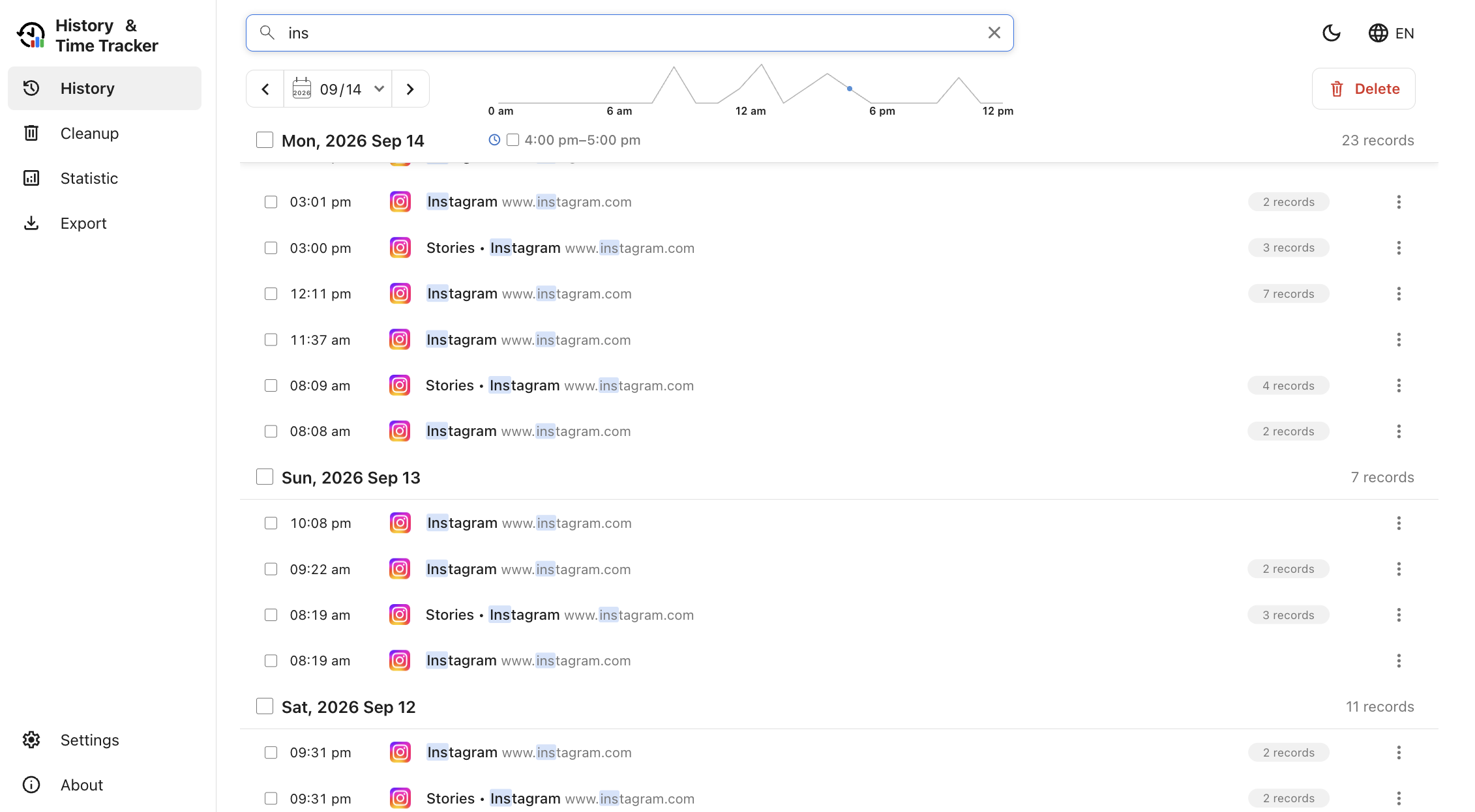
Verlauf und Suche
- Wählen Sie ein Datum im Kalender aus und grenzen Sie den Zeitraum mit dem stündlichen Diagramm ein.
- Suchen Sie Einträge nach Titel, Domain oder URL.
- Gruppieren Sie wiederholte Besuche und prüfen Sie Zeitpunkt und aktive Dauer jedes Besuchs.
- Beim ersten Start wird der noch in Chrome vorhandene Verlauf importiert; neue Besuche werden anschließend fortlaufend gespeichert.
- Wenn die automatische Bereinigung ausgeschaltet ist, bleiben Einträge erhalten, bis Sie sie oder die lokalen Daten der Erweiterung löschen.
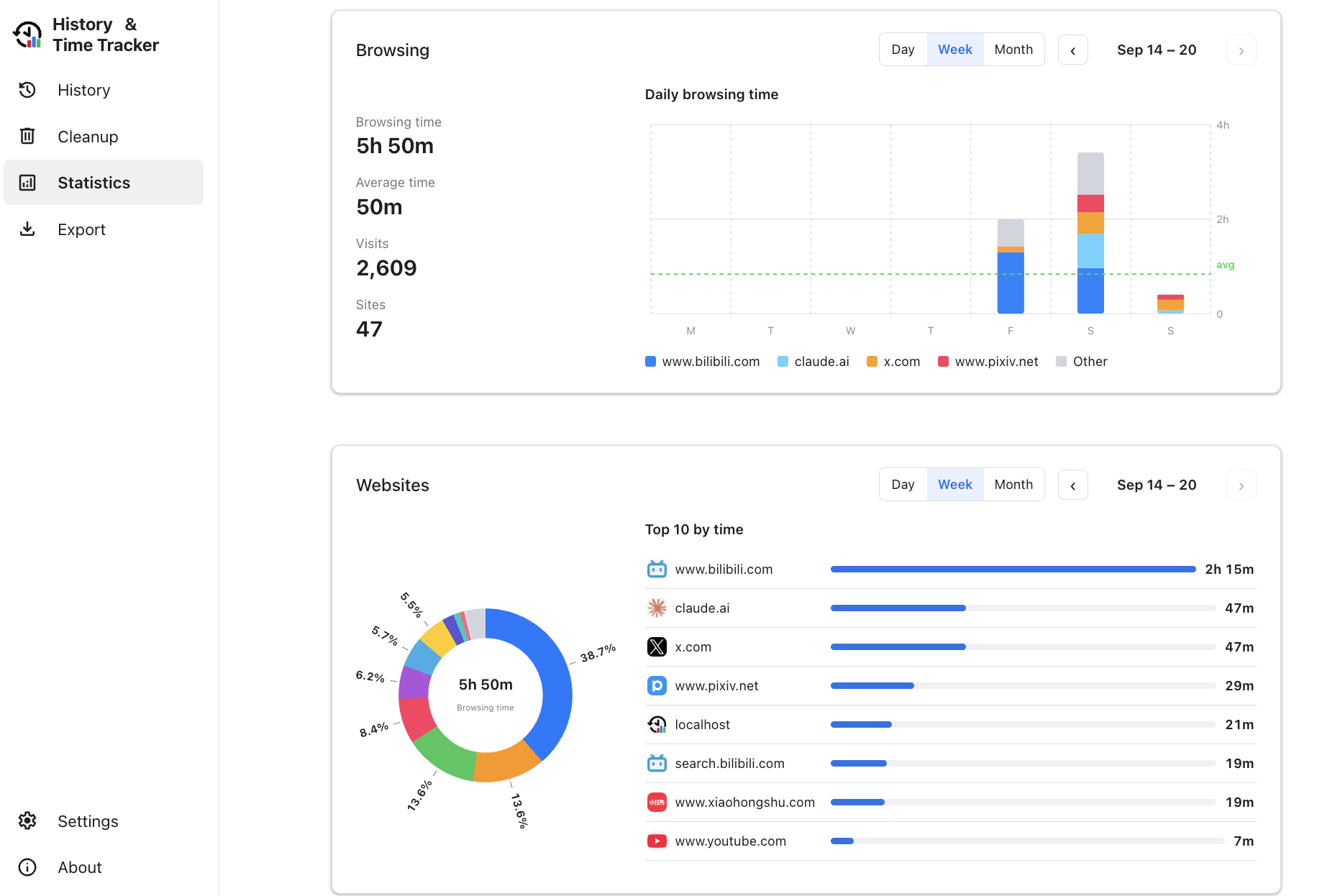
Browserzeit und Besuchsstatistiken
- Prüfen Sie aktive Zeit, Besuchszahl und Anzahl der Websites nach Tag, Woche oder Monat.
- Sehen Sie die Aktivität nach Tageszeit, den Anteil an der Browserzeit und die Top 10 der Websites.
- Wählen Sie unter Website-Suche eine Domain aus, um die Anzahl ihrer Einträge und die Browserzeit anzuzeigen.
- Zeigen Sie die stündliche Aktivität eines Tages oder eine Besuchs-Heatmap für eine Woche oder einen Monat an.
- Die Browserzeit ist eine Schätzung der aktiven Nutzung. Importierter Verlauf enthält keine Browserzeit.
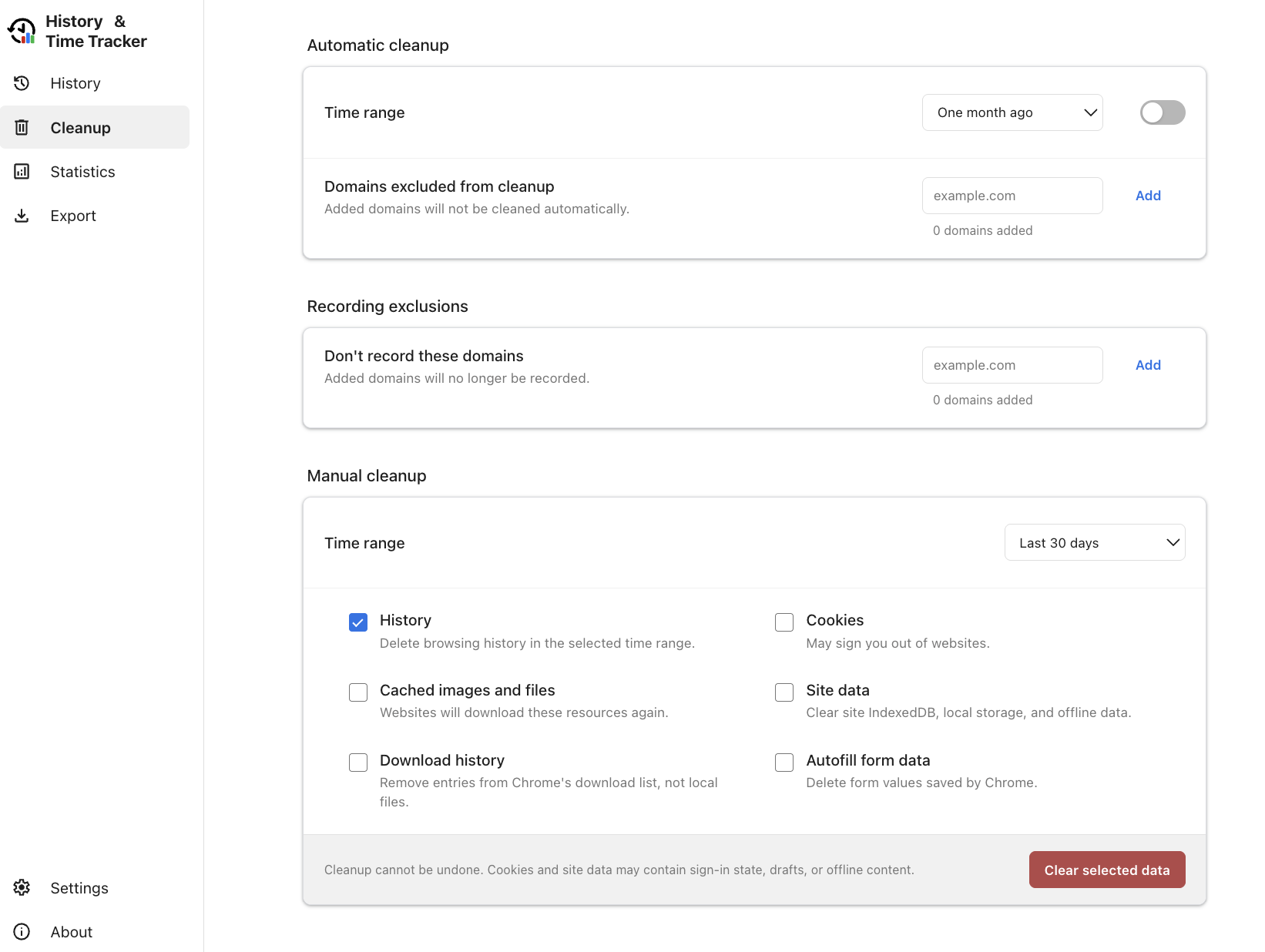
Verwaltung und Bereinigung von Browserdaten
- Die automatische Bereinigung ist standardmäßig ausgeschaltet; als Aufbewahrungsdauer stehen eine Woche bis sechs Monate zur Auswahl.
- Verwenden Sie Domainlisten, um bestimmte Websites nicht mehr aufzuzeichnen oder deren Einträge bei der automatischen Bereinigung zu behalten.
- Löschen Sie Verlauf, Cookies, Cache, Websitedaten, Downloadverlauf und Formulardaten manuell für einen gewählten Zeitraum.
- Exportieren Sie auf der Seite Export einen Datumsbereich als CSV mit zusammengefassten oder detaillierten Einträgen.
- Regeln zur Aufbewahrung von Domains gelten nur für Einträge der Erweiterung, nicht für den nach Zeitraum gelöschten Chrome-Verlauf.